
概要
パソコンを購入するにあたって、まず何をしたいのか決める必要があります。ネットサーフィン、ドキュメント作成(Word, Excelなど)、Youtube視聴、動画編集、プログラミング、ゲームとより高い性能が求められてきます。この記事では、パソコンの主要な部品の役割や、ノートパソコンの選び方まで繋げていきたいと思います。
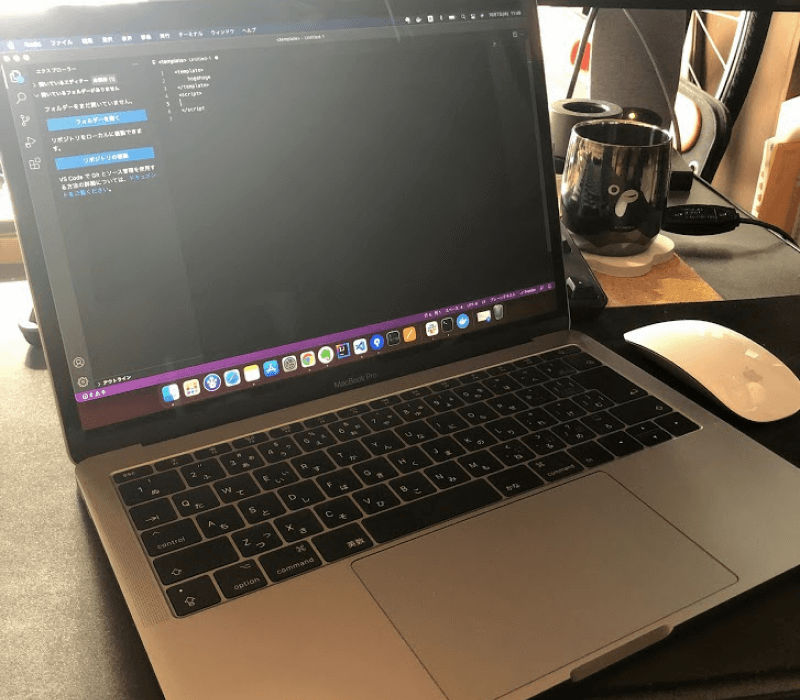
私のMacBook
CPU、メモリ、データ保存の役割と重要性
【CPU】
パソコンの頭脳と言われており、各プロセスを処理しています。
プロセスとは、私達がパソコンでやりたい作業です。例えばブラウザで何か調べ物をしたり、動画をみたり、ゲームしたりなどがこれにあたります。この作業を効率的、並行的に処理してくれるものがCPUです。
有名なCPUだとIntel製、AMD製とApple製に分けられます。
- • Intel製は、Core系、Celeron系 、Pentium系
- • AMD製は、Ryzen系
- • Apple製は、M1チップなど
Intel製だとCore i3 > i5 > i7といった順に数値が高いほうがより性能が良いと言われています。発売された世代も関係しますが、最近のものを選ぶようにすると失敗は少ないです。
AMD製も同じように、Ryzen 3 > 5 > 7と性能が良いです。パソコンを自作するようなら、Ryzen系の性能と価格がよく、コスパが良いといわれています。
Apple製のM1チップは、2020年11月に発表され、「省電力シリコンとしては世界最速のCPUコア」「ワット当たりのCPU性能は世界最高」とうたわれています。実際に性能が良い結果が出ています。
※現在、M1チップが搭載されている機種は以下になります。
- • MacBook Air (M1, 2020)
- • MacBook Pro (13-inch, M1, 2020)
- • Mac mini (M1, 2020)
- • iMac (M1, 2021)
- • 11インチiPad Pro (第3世代), 12.9インチiPad Pro (第5世代)
wikipediaより
【メモリ】
メモリは、プロセスを処理するための領域です。
例えると作業デスクです。この作業デスクがせまいと少しずつしか作業できないですが、広ければ広いほど、よりたくさんのタスクがこなせると思います。これがメモリの役割です。
メモリには「DDR」「DDR2」「DDR3」「DDR4」があり、「DDR3」「DDR4」はピンの数が異なっているので、パソコンによって確認する必要があるでしょう。(別記事参照)
【データの保存】
データの保存は、写真やドキュメントなどのデータを保存する領域です。
一般には、HDDとSSDの2種類あります。
特徴
- • HDDは、容量に対する価格が安いです。昔より使われており、たくさんのデータを保存するのに向いています。
- • SSDは、読み書きの速度がとても早いです。その分HDDより高価になってきます。データの呼び出し、書き込みが早いので、パソコンの起動スピードなど爆速になります。
デスクトップパソコンでよくある使い方は、HDDとSSDの2つを取り付けし、OSはSSDに保存しておき、永続的に保存するデータ(写真など)はHDDに保存するなどよく見られます。ノートパソコンだと、サイズ的に片方だけ取り付けられるので、SSD一択となります。
実際に何を目安に選べばよいのか
メモリ:8GB以上
SSD:256GB以上
上記を目安としていただくと、動画編集まで動作できるレベルに達します。いずれの部品も後から交換すれば良いのでは?と思いますが、CPUに関しては後から交換するのが難しいので、最初からより良いものを選んだほうが失敗が少ないです。
ノートパソコンにもよりますが、メモリ、SSDは交換が可能になっています。ハイスペックなゲームは、別途グラフィックボードの選定が必要となるので、普通のノートパソコンでは厳しいです。プレイしたい場合は、ゲーミングノートパソコンも視野に入れる必要があります。
最近のノートパソコンの動向
最近のノートパソコンで台頭しているのは、SurfaceとMac、Chromebookだと思います。今回はこの3つを比較していきたいと思います。
【Surface Laptop Go】
Surface Laptop Goが一番有力となります。マイクロソフト公式サイトで見積もりすると¥133,264でした。
Office365付き、延長保証なし にしています
Office365の12か月のサブスク契約を一緒に申し込むと、¥12,984 → ¥6,984で ¥6,000割引されました。Microsoft Officeの有無は後述します。
【MacBook Air】
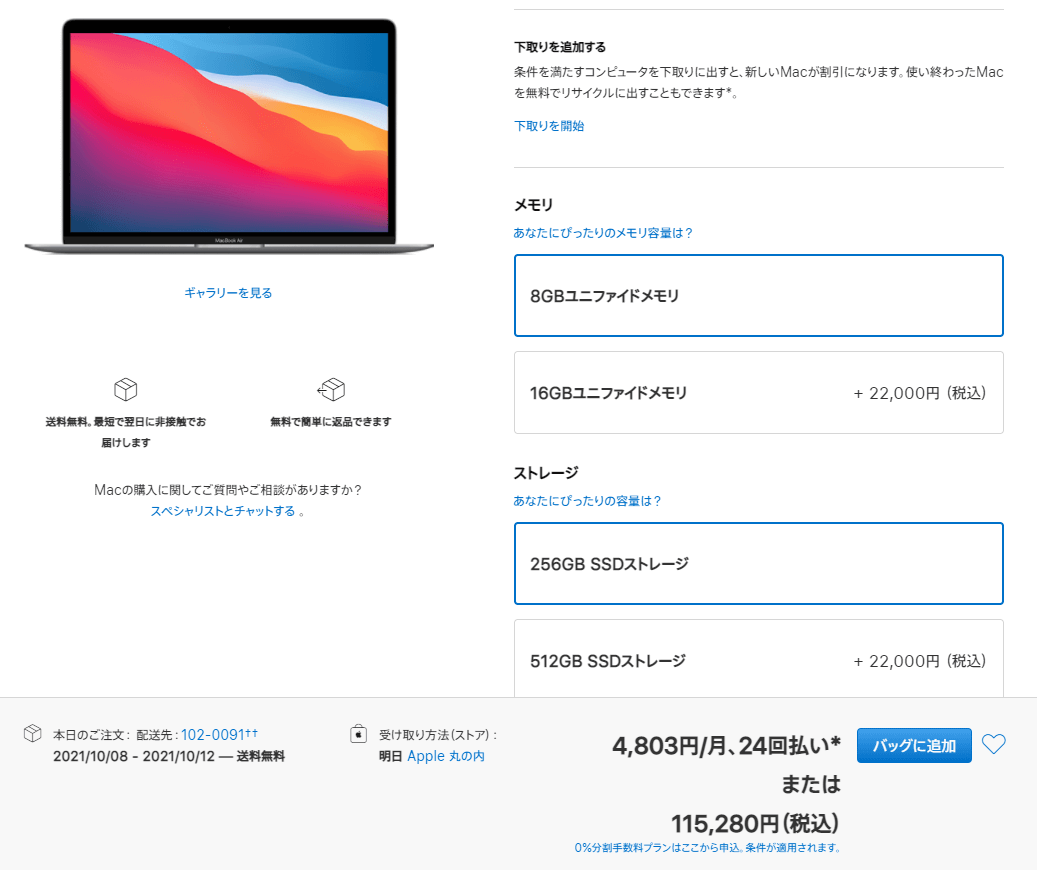
以前のAirはパワー不足でしたが、CPUがM1チップになったことにより性能が上がり、さらに価格が抑えられたMacBook Airが有力です。Apple公式サイトで見積もりすると¥115,280でした。
AppleCareは加入していません
M1チップであれば、高性能で動画編集まで問題なく使えるようです。
MacでMicrosoft Officeを使うのであれば、別途購入する必要があります。2020年頃、仕事で使っていましたが、Macで保存したExcelを、Windowsで開いたとき、図形のレイアウトが崩れていたり、拡大表示になっていたりしました。最新版だとそういったことはないかもしれないですが、気にしておく必要があります。
【Chromebook】
Chromebookは現在多くの企業で採用が進んでおり、低価格で導入が可能です。こちらもGoogle公式サイトで確認してみました。HP、Acer、Lenovo、ASUSといった有名メーカーが参入しています。
一番低価格だとLenovo Chromebook S330で¥23,848でした。
PC: Lenovo Chromebook S330
CPU: Mediatek MT8173C
メモリ: 4GB
SSD: 32GB
Chromebookは基本的にPC内にデータの保存はせず、Googleのクラウド上に保存する思想なので、SSDの容量が少ないのが特徴です。そのため価格も抑えられています。
まとめ
①軽いことしかしない
Chromebookがオススメ
ネットサーフィン、ドキュメント作成、動画視聴あたりなら十分な機能だと思います。実際に私も使っています。調べものやドキュメント作成、Youtubeの視聴をメインとしています。さっと持ち運べて、さっと作業でき、さらに寝ながらみれるので、とても軽快です。
②動画編集、プログラミング、ちょっとしたゲームまでやりたい
MacBook Airがオススメ
「Surface Laptop Go」も良いのですが、Microsoft Officeのしがらみが強いので、MacBook Airとさせていただきました
Office365のサブスク契約はやはり負担が大きいと思います。ただ、自動サブスク更新はなく、常に最新バージョンにアップデートされているので、使い勝手、セキュリティの面では安心して使用できるメリットはあります。
私の場合は、買い切り版(永続ライセンス)を購入し、使用するPCにインストールしています。複数インストールに関しては、条件がありますので注意してください。買い切り版は最近「Office 2021」が発売され、価格は¥32,780となっています。
以下は、office2010の条項です。
両方のパソコンがデスクトップ機や携帯使用のものではない場合、PCが自分のものではないような場合や、Officeがプリインストール版などパッケージ製品版ではない場合にはNGで1ソフト/1台のみになります。
PCに付属のプリインストール版(OEM版)は、そのPCの一部として扱われるため、そのPCでのみ使用可能となっていますので、別のPCでも使用したい場合には、別途Officeの購入が必要になります。
上記を要約すると、メインPCと携帯するPCに入れることができますので、合計2台まではOK
最近では、Googleの機能も力をいれているので、提供されている機能を使えば、Microsoft Officeを使用しなくても大丈夫です。Excelは、スプレッドシート。Wordは、ドキュメントで代用ができますので、脱Microsoft Officeしても良いと思います。
しかしながら、MacにもOfficeをいれることができます。買い切り版だと、¥37,800(少し高い)となっていますので、別途導入することも可能です。